
Onder de kop werkplaats vind je "autolijst". Dit is je complete autohistorielijst.
Indien je wilt zoeken in de autohistorielijst heb je bovenaan iedere kolom een wit vlak staan. Bij het vak 'kenteken' typ je hier bijvoorbeeld (een gedeelte van) het kenteken in waar je naar opzoek bent.
Wil je je historielijst sorteren op een bepaald onderwerp? Klik dan bovenin op een van de woorden. De lijst sorteert nu op het door jou aangeklikte onderwerp.
Knoppen
Nieuw
Met de knop nieuw kun je een auto toevoegen wanneer deze nog niet bekend is in je historielijst, bijvoorbeeld wanneer je geen factuur op kenteken gemaakt hebt voor de klant, maar wel informatie van de auto in je systeem wil hebben.
Bewerken
Met de knop bewerken kun je een geselecteerde auto bewerken.
Na het bewerken van de gegevens dien je op de knop [opslaan] te klikken.
Verwijderen
Met de knop verwijderen verwijder je een auto uit je historie.
- Optie 1: je wilt het kenteken volledig verwijderen
- Als je het kenteken volledig uit de autohistorie wilt verwijderen, klik je in het menu op “Werkplaats”, vervolgens op “autolijst”. In de lijst zoek je het betreffende kenteken en klik je op de knop “verwijderen”.
- Optie 2: Je weet wie de nieuwe eigenaar is en wilt het kenteken aan die nieuwe eigenaar koppelen:
- Als je de historie wel wilt bewaren, maar niet meer gekoppeld aan de oude eigenaar, klik je in het menu op “Werkplaats”, vervolgens op “autolijst”. In de lijst zoek je het betreffende kenteken en klik je op de knop “bewerken”. Rechts naast de klantnaam staat een vergrootglas. Als je daar op klikt, kun je de nieuwe eigenaar opzoeken en na opslaan is de auto gekoppeld aan deze nieuwe eigenaar.
- Optie 3: Je weet niet wie de nieuwe eigenaar is maar wilt de historie wel bewaren
- Als je de historie wel wilt bewaren, maar je weet niet wie de nieuwe eigenaar is, klik je in het menu op “Werkplaats”, vervolgens op “autolijst”. In de lijst zoek je het betreffende kenteken en klik je op de knop “bewerken”. Rechts naast de klantnaam staat een vergrootglas. Als je daar op klikt, kun je de nieuwe eigenaar opzoeken. Hier zoek je “passant” op. Na opslaan is de auto niet meer gekoppeld aan een specifieke klant, maar kun je de gegevens van het kenteken nog wel terugvinden bij passanten.
Selectie
Hier kun je een selectie uitvoeren op verschillende gegevens die bij de voertuigen bekend staan. Vervolgens kun je deze selectie uitprinten of exporteren.
Totalen
Met de knop nieuw kun je een auto toevoegen wanneer deze nog niet bekend is in je historielijst, bijvoorbeeld wanneer je geen factuur op kenteken gemaakt hebt voor de klant, maar wel informatie van de auto in je systeem wil hebben.
Kostprijs
Hiermee bereken je de kilometer-kostprijs. Deze wordt berekend per jaar. Je kunt hiervoor eerst een selectie maken, zodat je een overzicht krijgt van de geselecteerde voertuigen.
Printen
Met de knop printen kun je je complete autolijst printen. Je kunt bij 'volgorde' ook nog aangeven hoe de lijst geprint moet worden.
Exporteren
Met de knop 'exporteren' kun je je volledige autolijst exporteren.
Archief
Alle voorheen verwijderde voertuigen bekijken.
...
Onder deze knop kun je de volgende functies uitvoeren:
- Voertuigen samenvoegen
- Wil je twee voertuigen samenvoegen, zet dan het vinkje voor de te samenvoegen voertuigen aan. Na het aanvinken klik je rechts in je scherm op de drie puntjes en vervolgens op 'voertuigen samenvoegen'.
Let op: alleen de objecten die aan het voertuig hangen die worden overgezet, er wordt verder geen informatie overgezet of samengevoegd.
- Wil je twee voertuigen samenvoegen, zet dan het vinkje voor de te samenvoegen voertuigen aan. Na het aanvinken klik je rechts in je scherm op de drie puntjes en vervolgens op 'voertuigen samenvoegen'.
- Importeren
- De knop om een bestand (voertuigenlijst) te importeren vind je onder de drie puntjes (rechts in je scherm).
Auto details (Autogegevens)
Alle informatie en historie van de auto kun je inzien door op de auto dubbel te klikken. Er opent dan een nieuw scherm. Hier heb je vervolgens alle gegevens van de auto bij de hand.
Met het oogje achter het kenteken kan je de laatste gegevens uit de OpenRDW database ophalen.
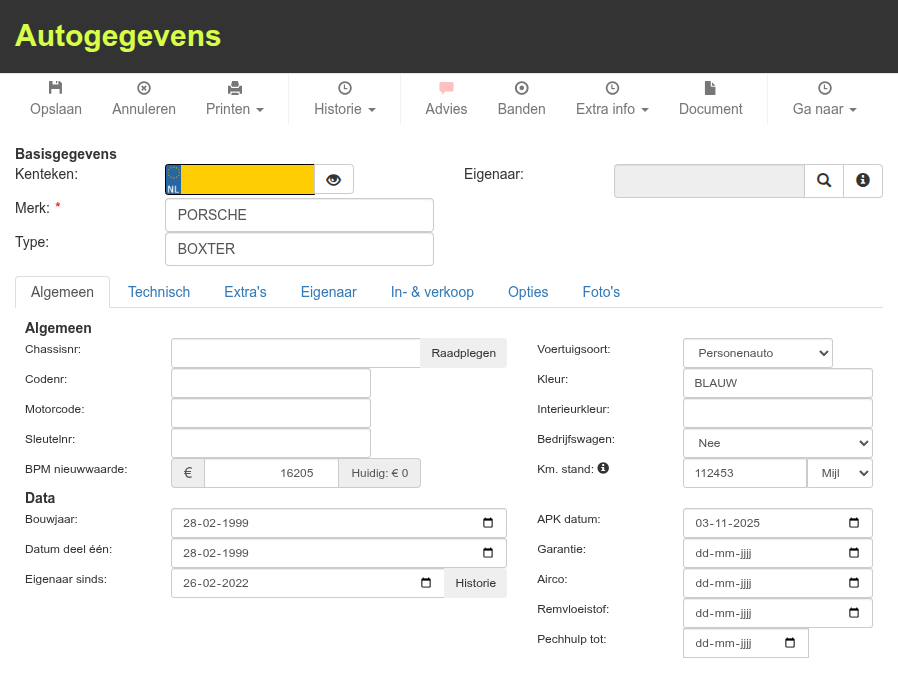
Knoppen
Bovenaan heb je een rij met knoppen staan.
| Opslaan |
Alle ingevoerde gegevens worden bij het voertuig opgeslagen.
| Annuleren |
Hiermee annuleer je alles wat je hiervoor hebt ingevuld en gaan de ingeuvlde gegevens terug hoe het voor het laatst opgeslagen was
| Printen |
Hier kan je verschillende dingen printen die betrekking op het voertuig
De layout en uiterlijk van deze kan zelf aangepast worden onder de printerinstellingen
Autokaart: Een kaart met informatie over dit voertuig.
Fotofolder: Een folder met (verkoop-)informatie over dit voertuig. Inclusief foto's van het voertuig
Label: Een label met voertuiginformatie
| Historie |
Hier kan de historie van het voertuig ingezien worden.
Planning: De planningshistorie én de toekomstige afspraken van het voertuig
Werkplaatshistorie: De werkplaatshistorie van het voertuig in het systeem. Deze kan je printen of exporteren
Keuringen: Een overzicht van de APK-keuringen van dit voertuig, die gedaan zijn in Automaat, Fleetmate of Motomate.
Facturen: Alle facturen van dit voertuig (onafhankelijk van de klant)
Kilometerstanden: Alle geregistreerde KM-standen uit het verleden van dit voertuig
Uitleenacties: Eventuele uitleenacties uit het verleden, waarbij dit voertuig is uitgeleend
In- & Verkoophistorie: De in- en verkoopgegevens van dit voertuig
DSR: Ophalen van Digital Service Record van de fabrikant, let op: hier kunnen kosten aan verbonden zijn! zie: DSR
Schadeverleden: Hier kan je het schadeverleden van het voertuig inzien, let op: hier zijn wel kosten aan verbonden, zie Schadehistorie
| Advies |
Voer een advies in voor het volgend bezoek van dit voertuig. Wanneer dit voertuig wordt geselecteerd bij het aanmaken van een planning of werkbon wordt dit advies automatisch weergegeven.
| Banden |
Bekijk de bekende banden bij dit voertuig. Deze kunnen wel of niet in opslag staan.
| Extra info |
Memo historie: Een tekstvak voor interne informatie.
Memo voorraad: Een tekstvak voor verkoopinformatie. Deze info komt ook op de fotofolder.
Kenmerken: Hier kun je diverse kenmerken (met vaste voorkeuzes) kwijt bij het voertuig. Deze kun je aanmaken bij de Instellingen > Voorkeuzes.
| Document |
Je kunt documenten opslaan bij de voertuigen en deze eenvoudig terugvinden. Ook opslagen documenten bij werkbonnen en facturen van dit voertuig kun je hierin terugvinden.
| Ga naar |
Ga, met deze voertuig, snel naar een andere functie in het programma.
Je kan bijvoorbeeld snel een werkbon of een factuur maken voor dit kenteken.
Tabbladen
Onder de knoppen en het kenteken staan verschillende tabbladen
Algemeen
Hier staan de basis voertuiggegevens, waaronder het chassisnummer, bouwjaar, APK-datum etc
Technisch
Hier staan de technische gegevens van het voertuig bijv. de motorinhoud, het gewicht en de brandstofsoort.
Ook kan je hier de onderhoudsintervallen instellen of de auto als uitleen of verhuur instellen,
zie Voertuigen#Uitleen-en-verhuur
Onderhoudsintervallen
Hier kun je invoeren wat de onderhoudsintervallen zijn voor dit voertuig. De 'volgende datum' wordt ook automatisch aan de agenda toegevoegd. Je kunt deze ook aanvinken na het maken van een factuur/werkbon, zodat dit automatisch doorgetelt wordt.
Extra's
Hier kan je de gegevens invullen voor de extra velden.
Deze velden kan je zelf aanmaken, zie Voertuigen#Extra-velden
Eigenaar
Hier staan de eigenaarsgegevens van het voertuig
Als bij de klantinvoer de klant is ingesteld Leasebedrijf, dan kunnen behalve de eigenaar, ook de leassee en de berijder worden ingesteld.
Ook kan je hier aangeven of de auto in cosgnatie genomen moet worden.
Als je dat op Ja zet kan je direct een verklaring uitprinten of het voertuig inkopen.
In- & Verkoop
Alleen beschikbaar met de module Verkoop en als de auto op voorraad staat.
Hier kan je de inkoopgegevens inzien van het voertuig.
Maar ook kan je hier de verkoopprijs invullen.
Ook kan je hier een afschrijving van een voorraadvoertuig doen.
Je kan aangeven welke datum en hoeveel je wilt afschrijven in een bedrag of in percentages.
Opties
Hier kan je opties aanvinken, die het voertuig heeft.
Vooral handig bij het online plaatsen van de voertuigen
Foto's
Alleen beschikbaar met de module Verkoop en als de auto op voorraad staat.
Hier kan je foto's toevoegen van het voertuig.