
Benodigde module: Voorraadbeheer
INHOUDSOPGAVE
Inleiding
Op deze pagina staan alle bestellingen die je gedaan hebt via deze methode.
Via deze pagina kan je bestellingen aanmaken, genereren en binnen boeken.
Bestelling aanmaken
Bestellingen kan je aanmaken met de knop
Nieuw |
Op het volgende scherm heb je de volgende functies.
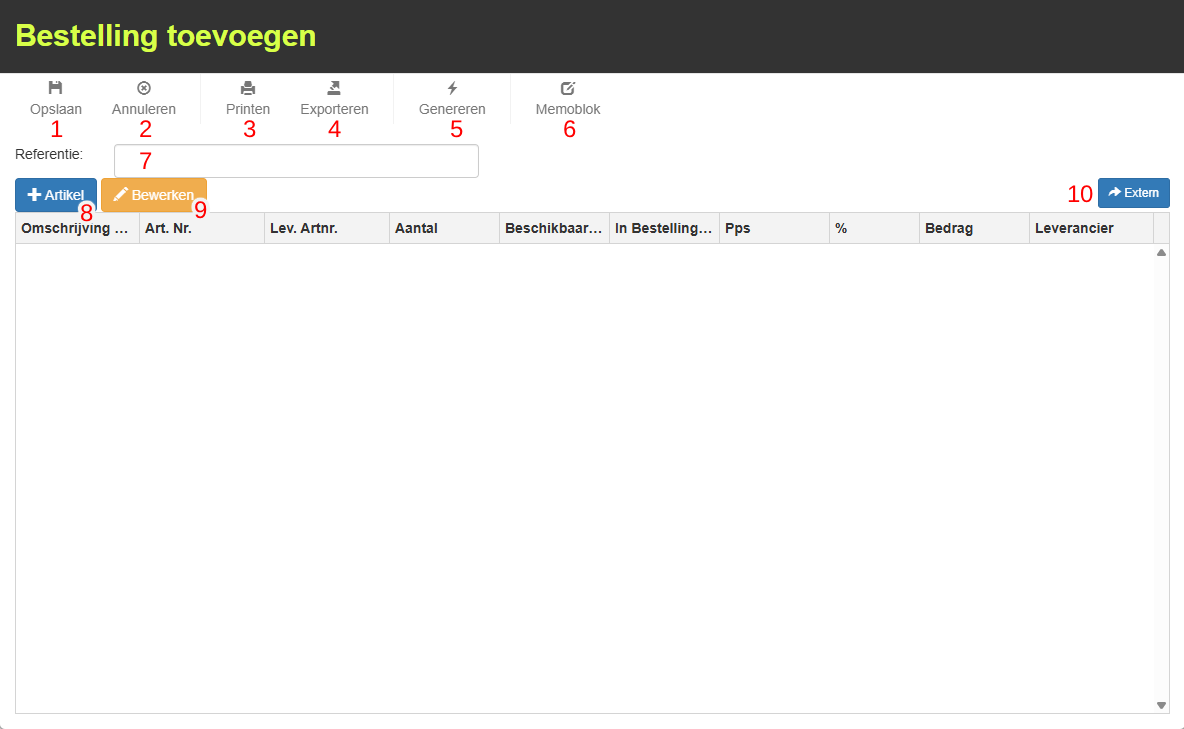
1. Hier kan je de bestelling mee opslaan, afhankelijk van de instelling bij de leverancier wordt hij elektronisch verstuurd via de koppeling, kan je hem mailen naar de leverancier, of kan je hem printen.
2. Hiermee annuleer je de bestelling
3. Met deze knop kan je de huidige bestelling printen
4. Hiermee kan je de bestelling exporteren naar een .CSV-bestand.
5. Met deze functie kan je een bestelling genereren, voor meer info zie: Bestellingen#Bestelling-genereren
6. Hier kan je een memo toevoegen aan de bestelbon
7. Hier kan je een referentie invullen voor de bestelling
8. Met deze knop kan je een artikel toevoegen op de bestelling.
9. Met deze knop kan je de artikelregel bewerken
10. Via deze knop kan je de externe grossierskoppelingen openen om ze op de bestelling te plaatsen. Als je ze via deze manier besteld en het staat goed ingesteld, dan zal hij ook via deze grossierskoppeling bestellen. zie: Grossiers & webshops
Wanneer je artikelen toevoegt van verschillende leveranciers dan zal het programma automatisch per leverancier een aparte bestellijst aanmaken. Per leverancier kun je aangeven hoe de bestellijst verzonden moet worden.
Verschillende bestelmethodes
De bestelmethodes kan je instellen bij de leveranciersgegevens.
Die kan je vinden onder Relaties > Leveranciers en vervolgens op het tabblad Leveranciersgegevens
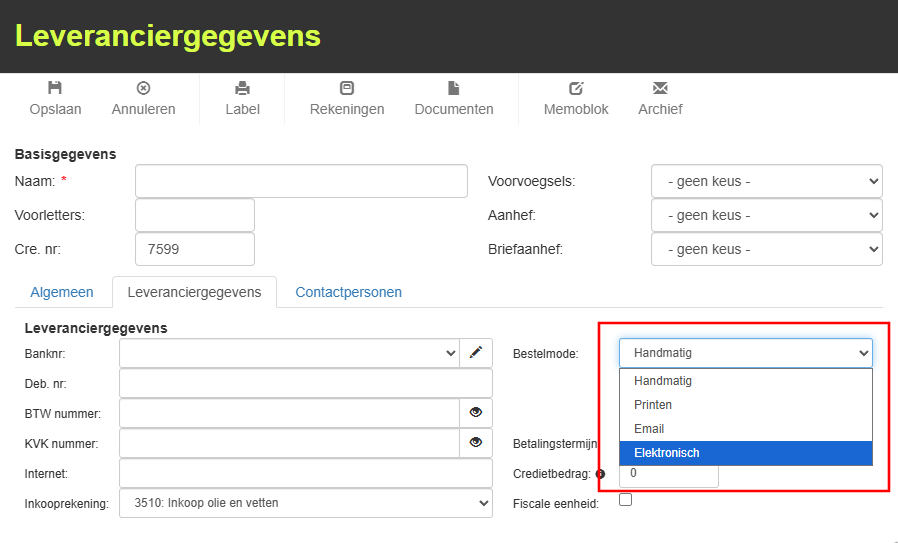
Als je gebruikt maak van de grossierskoppeling dien je hem op Elektronisch te zetten.
Wanneer je hem op Email zet, dan verstuurt het programma automatisch een mail naar de leverancier, hiervoor moet bij de leverancier uiteraard een emailadres ingevuld staan.
Met de optie Printen zal het systeem de bestelling printen.
En tot slot, met Handmatig krijg je altijd de vraag of je hem wilt printen of mailen.
Bestelling genereren
Via de knop Genereren (5) kan je een bestelling automatisch genereren.
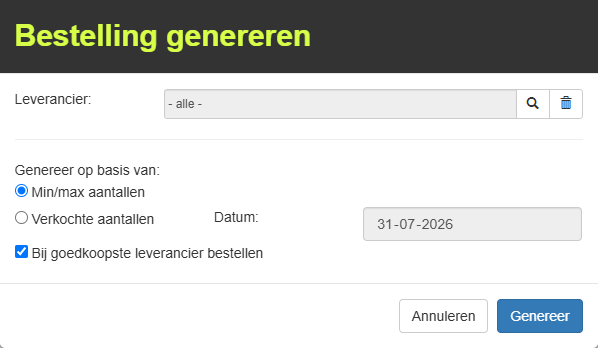
Bij leverancier kan je een leverancier kiezen waarvoor je een bestelling wil genereren. Of je kan hem op -alle- laten staan. Dan wordt er gekeken naar alle artikelen van alle leveranciers.
Daaronder kan je kiezen hoe je wilt genereren.
Op basis van min/max aantallen, dat is in te stellen bij de artikelgegevens in de artikellijst, op het tabblad Bestelgegevens / overig.
Als het aantal onder het min-aantal is, dan zal het systeem een bestelling maken tot aan het max-aantal.
Zit het aantal tussen het min-aantal en max-aantal in, dan zal er niets besteld worden.
Hij kijkt daarbij naar het beschikbare aantal, dat is het financiële aantal min de aantallen die op bestaande werkbonnen en offertes staan.
Ook kijkt het systeem naar de aantallen die al in bestelling staan van het artikel.
Bestelling inboeken
Wanneer je een bestelling inboekt wordt er automatisch een leveranciers-pakbon aangemaakt.
Dat doe je door dubbel te klikken op de regel van de bestelling.
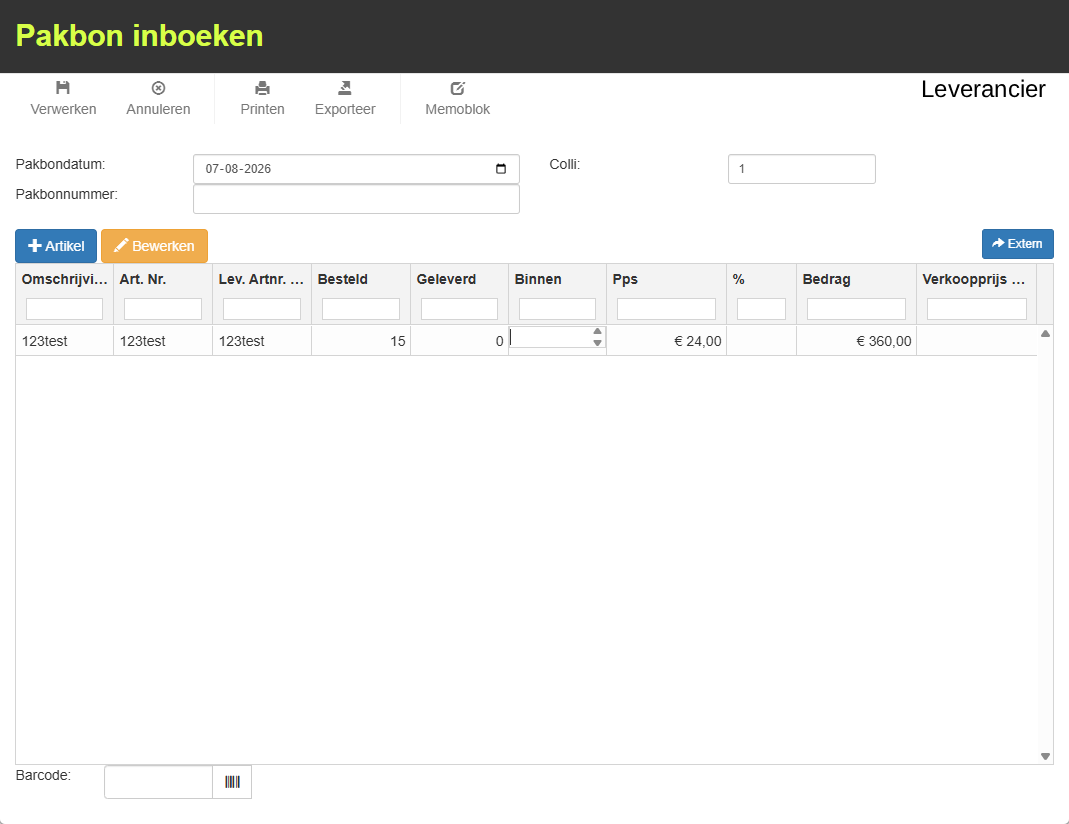
Hier staan verschillende kolommen.
Omschrijving: De omschrijving van het artikel
Art. Nr.: Het artikelnummer zoals het in het systeem staat
Lev. Artnr. Het artikelnummer waaronder het bekend staat bij de leverancier
Besteld: Het aantal dat je besteld hebt in deze bestelling
Geleverd: Het aantal dat al geleverd is, dit zal in eerste instantie op 0 staan.
Binnen: Hier kan je het aantal invullen dat op dit moment binnen is gekomen en wat je binnen wilt boeken, op het moment dat je opslaat en de pakbon daarna weer opent, dan zal dit aantal bij Geleverd staan.
Pps: De prijs per stuk van het artikel, samen met het aantal wat binnen is gekomen berekend hij het totaalbedrag
%: Het eventuele kortingspercentage.
Als je alle artikelen die je besteld hebt binnen hebt geboekt. Dan zal hij uit het overzicht van de bestellingen verdwijnen
Hij is dan terug te vinden onder Magazijn > Lev. Pakbonnen, (geleverde pakbonnnen)
Als je nog niet alles binnen hebt, dan zal hij ook nog bij de bestellingen staan. En als je later een volgend deel van de bestelling binnen boekt, dan maakt het systeem automatisch een tweede pakbon aan.
Wanneer bij de financiële instellingen de instelling voor "218 Nog in te boeken voorraad" ingesteld staat, dan wordt deze pakbon ook direct hierop ingeboekt via het memoriaal-dagboek.