
Voor GO heb je add-ons om getallen uit de boekhouding direct in Excel of Gogle Spreadsheets te gebruiken.
Google Spreadsheets
Voor Google Spreadsheets kun je deze template openen en kopieren naar jezelf: template.
Vervolgens op je het document en klik je in het menu op GO > Instellingen en Functies. Daar kun je je API-key en de servernaam invullen. Hoe je de API-key kan ophalen lees je hier: Authenticatie
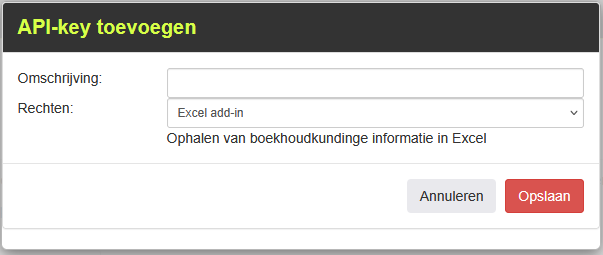
Je kan bij Rechten kiezen voor Excel add-in
Daarna configureert elke gebruiker de add-in één keer zelf:
- Open de spreadsheet en klik in de menubalk op GO > Instellingen en functies.
- Vul bij API-adres het adres van de eigen GO-server in, bijvoorbeeld https://srv.automaat.online/api/v2/.
- Vul bij API-key de API-key voor GO in.
- Klik op Opslaan en testen. Bij een geslaagde test verschijnt de melding Verbonden.
Microsoft Excel
Met deze handleiding zet een IT-beheerder de add-in GO voor Excel in één keer klaar voor de gekozen medewerkers. Daarna staat de add-in vanzelf in Excel op Windows, Mac en het web, zonder dat medewerkers zelf iets hoeven te installeren.
De handleiding is bedoeld voor de beheerder van de Microsoft 365-omgeving van uw organisatie. De volledige uitrol duurt een paar minuten; daarna kan het tot 24 uur duren voordat de add-in bij iedereen zichtbaar is.
INHOUDSOPGAVE
- Voordat je begint
- De add-in implementeren
- Na de implementatie
- Updates, wijzigingen en verwijderen
- Problemen oplossen
Voordat je begint
Controleer deze punten vooraf, ze bepalen of de centrale implementatie werkt.
| Onderdeel | Vereiste |
| Beheerdersrechten | Exchange-beheerder in de organisatie, met de rol Toepassingsbeheerder (Application Administrator) of zet de instelling App-registraties aan in Microsoft Entra |
| Licenties gebruikers | Microsoft 365 Business (Basic, Standard of Premium), Office 365 of Microsoft 365 Enterprise (E1/E3/E5/F3), Education (A1/A3/A5) of Government (G3/G5) |
| Elke gebruiker heeft een actieve Exchange Online-mailbox; Microsoft 365 Apps for Business of Enterprise zonder Exchange Online wordt niet ondersteund | |
| Excel op Windows | Microsoft 365-versie 1704 of nieuwer |
| Excel op Mac | Versie 15.34 of nieuwer |
| Excel op het web | Werkt zonder extra vereisten |
| Manifest-URL | https://api.cswcloud.nl/excel/manifest.xml |
| Netwerk | Werkplekken kunnen api.cswcloud.nl en de eigen GO-server (bijvoorbeeld srv.automaat.online) bereiken via HTTPS |
Groepen moeten e-mail-ingeschakeld zijn: Microsoft 365-groepen, distributielijsten, dynamische groepen of beveiligingsgroepen met e-mail. Gebruikers in geneste groepen (een groep binnen een groep) krijgen de add-in niet.
Gebruikers hebben daarnaast een API-key voor GO nodig. Die vult de gebruiker na de installatie zelf in; de beheerder hoeft hiervoor niets in te stellen.
Hoe je de API-key kan ophalen lees je hier: Authenticatie
De add-in implementeren
De implementatie bestaat uit tien korte stappen in het Microsoft 365-beheercentrum. Tussen haakjes staat de Engelse naam van elke knop, voor wie het beheercentrum in het Engels gebruikt.
- Meld je aan op admin.microsoft.com met je beheerdersaccount.
- Kies in het linkermenu Alles weergeven (Show all) en daarna Instellingen (Settings) > Geïntegreerde apps (Integrated apps).
- Klik bovenaan de pagina op de link Invoegtoepassingen (Add-ins).
- Klik op Invoegtoepassing implementeren (Deploy Add-in) en daarna op Volgende (Next).
- Kies Aangepaste apps uploaden (Upload custom apps).
- Kies de optie om een URL naar het manifest op te geven en vul in: https://api.cswcloud.nl/excel/manifest.xml
- Klik op Uploaden (Upload). Het beheercentrum controleert het manifest en toont daarna de naam GO voor Excel.
- Kies wie de add-in krijgt:
- Alleen ik (Just me): handig om eerst zelf te testen.
- Specifieke gebruikers/groepen (Specific users/groups): aanbevolen; zoek de groep van de medewerkers die met GO werken.
- Iedereen (Everyone): alle gebruikers in de organisatie.
- Klik op Implementeren (Deploy). Een groen vinkje bevestigt dat het gelukt is.
- Klik op Volgende (Next) en sluit de wizard.
Wij raden aan eerst Alleen ik te kiezen en de add-in zelf te testen (zie het volgende hoofdstuk). Daarna wijs je hem via Wijzigen wie toegang heeft (Change who has access) toe aan de juiste groep. Een groep is makkelijker te beheren dan losse gebruikers: nieuwe groepsleden krijgen de add-in automatisch.
Zie je in plaats van deze stappen een ander scherm, bijvoorbeeld direct Aangepaste apps uploaden > Office-invoegtoepassing op de pagina Geïntegreerde apps? Kies dan ook daar de optie met een link naar het manifest en volg verder dezelfde stappen. Microsoft past de indeling van het beheercentrum geregeld aan.
Na de implementatie
De add-in verschijnt meestal binnen een paar uur, maar het kan 24 tot 72 uur duren voordat hij bij alle gebruikers op het lint staat. Excel opnieuw starten helpt om hem sneller te laten verschijnen.
Voor de implementatie heb je de API-key nodig, hoe je de API-key kan ophalen lees je hier: Authenticatie
Je kan bij Rechten kiezen voor Excel add-in
Daarna configureert elke gebruiker de add-in één keer zelf:
- Open Excel en klik op het tabblad Start op de knop van GO voor Excel. Het taakvenster opent aan de rechterkant.
- Vul bij API-adres het adres van de eigen GO-server in, bijvoorbeeld https://srv.automaat.online/api/v2/.
- Vul bij API-key de API-key voor GO in.
- Klik op Opslaan en testen. Bij een geslaagde test verschijnt de melding Verbonden.
Het API-adres en de API-key worden alleen lokaal op de computer van de gebruiker bewaard, niet in het werkboek. Wie een werkboek deelt, deelt dus nooit zijn API-key.
Test de werking met deze formule in een lege cel:
=GO.GetDescriptionFromLedgerNumber(2026; 1; 1400)
De cel toont dan de omschrijving van grootboekrekening 1400 in periode 1 van 2026. Het taakvenster bevat een overzicht van alle beschikbare functies.
Wij raden aan de gebruikers vooraf een korte e-mail te sturen: dat de add-in eraan komt, waar ze de knop vinden, en waar ze hun API-key en het API-adres vandaan halen.
Updates, wijzigingen en verwijderen
De meeste updates komen vanzelf binnen: de werking van de add-in staat op de servers van CSW en wordt bij de volgende start van Excel automatisch bijgewerkt.
Alleen als CSW een nieuw manifest uitbrengt, bijvoorbeeld voor een nieuwe naam, nieuwe knoppen of een nieuw pictogram, moet de beheerder het opnieuw laden. CSW laat dat dan weten.
| Wat je wilt doen | Waar |
| Nieuw manifest laden | Geïntegreerde apps > Invoegtoepassingen > GO voor Excel > Bijwerken (Update), en opnieuw de manifest-URL opgeven |
| Andere gebruikers of groepen toewijzen | Geïntegreerde apps > Invoegtoepassingen > GO voor Excel > Wijzigen wie toegang heeft (Change who has access) |
| Tijdelijk uitzetten | Geïntegreerde apps > Invoegtoepassingen > GO voor Excel > status op Uit (Off) |
| Verwijderen | Geïntegreerde apps > Invoegtoepassingen > GO voor Excel > Verwijderen (Remove) |
Na uitzetten of verwijderen verdwijnt de add-in binnen 24 uur bij de gebruikers. Formules in bestaande werkboeken blijven staan, maar tonen dan een foutwaarde zoals #NAAM?.
Problemen oplossen
| Probleem | Oorzaak | Oplossing |
| Manifest wordt niet geaccepteerd bij het uploaden | URL onvolledig of niet bereikbaar | Controleer de URL op spaties en open https://api.cswcloud.nl/excel/manifest.xml in een browser; je hoort een XML-bestand te zien |
| Add-in staat na 72 uur nog niet op het lint | Gebruiker valt buiten de toewijzing | Controleer of de gebruiker direct in de gekozen groep zit en niet in een geneste groep; controleer licentie en Exchange Online-mailbox |
| Bij niemand verschijnt de add-in | Office-add-ins staan uit in de organisatie | Voer in Exchange Online PowerShell Get-OrganizationConfig | fl AppsForOfficeEnabled uit; is de waarde False, zet hem met Set-OrganizationConfig -AppsForOfficeEnabled:$True op True |
| Taakvenster opent niet of blijft leeg | Werkplek kan api.cswcloud.nl niet bereiken | Sta api.cswcloud.nl toe in firewall, proxy of webfilter |
| Melding Geen verbinding met de server (netwerk of CORS) | GO-server niet bereikbaar of verkeerd API-adres | Controleer het API-adres op typfouten en of de werkplek de GO-server kan bereiken; klik in het taakvenster op Verbinding diagnosticeren voor details |
| Melding API-key ongeldig of geen toegang | Verkeerde of verlopen API-key | Vul de juiste API-key opnieuw in en klik op Opslaan en testen |
| Formules tonen #NAAM? | Add-in nog niet geladen | Open het taakvenster één keer, of start Excel opnieuw |
| Oude versie blijft zichtbaar na een update | Excel bewaart add-ins tijdelijk in een cache | Sluit Excel volledig af en start opnieuw |
Kom je er niet uit, noteer dan de exacte foutmelding en de Excel-versie (Bestand > Account op Windows, Excel > Over Excel op de Mac).
In het taakvenster kun je via Debug-log > Log kopiëren een technisch log meesturen.