
Benodigde module: Verkoop
INHOUDSOPGAVE
Inleiding
In de voorraadlijst vind je alle voertuigen die je op voorraad hebt staan.
Hieronder staat een overzicht van alle kolommen.
In het witte veld onder de kolomnaam kan je filteren, dus als je bij kenteken 'PH' invoert dan krijg alle voertuigen te zien waarbij 'PH' in het kenteken voorkomt.
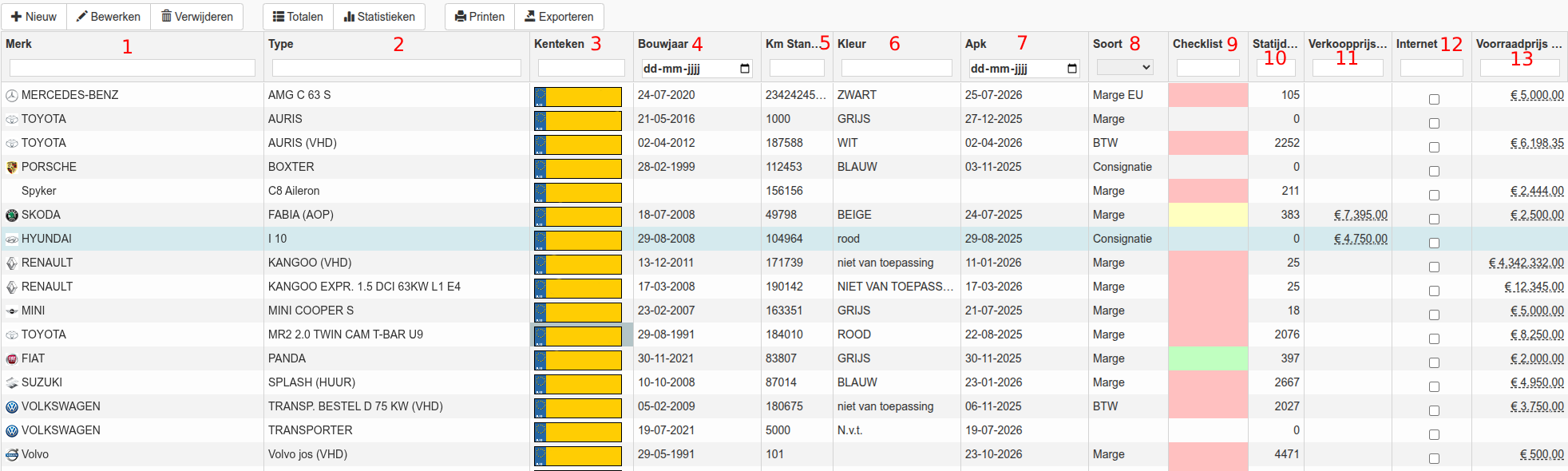
klik op de afbeelding om hem te vergroten
Afhankelijk van het pakket en de modules die je hebt kunnen er andere kolommen bij komen of wegvallen.
Als het kenteken herkent wordt zullen er ook automatisch dingen aangepast worden, zoals de APK-datum.
- Het merk van het voertuig
- Het type van het voertuig
- Het kenteken van het voertuig
- Het bouwjaar van het voertuig
- De laatst bekende kilometerstand van het voertuig
- De kleur van het voertuig
- De APK-datum van het voertuig
- De soort auto, bijvoorbeeld een BTW of Marge, ook laat hij het daar zien als het voertuig in consignatie is genomen
- Of er een checklist is ingevuld, deze kolom komt alleen naar voren als er een inkoopchecklist is ingesteld
- De statijd, hoeveel dagen het voertuig op voorraad staat
- De Verkoopprijs van het voertuig, zoals ingevuld bij autogegevens
- Of het voertuig op internet aangeboden wordt via het programma, alleen beschikbaar bij het Ocassion Online pakket
- De voorraadprijs van het voertuig, waarvoor hij is ingekocht
Knoppen
Bovenaan staan ook een aantal knoppen, daarmee zijn verschillende functies op te roepen in de voorraadlijst.
| Nieuw |
Met deze knop kan je een nieuwe auto toevoegen aan de voorraadlijst.
Dat is vooral voor voertuigen die niet binnen komen via inruil op een verkocht voertuig. Ook voertuigen in cosignatie nemen gaat anders, zie voertuig in cosignatie
Meer informatie, zie: Auto's inkopen
| Bewerken |
Met de knop bewerken kun je de door jou geselecteerde voorraadauto bewerken.
Je kan ook op de regel van het voertuig dubbel klikken
| Verwijderen |
Met de knop verwijderen kun je de door jou geselecteerde voorraadauto verwijderen.
| Totalen |
Met deze knop heb je een totaaloverzicht van je autovoorraad per omzetgroep en een totaal van je complete autovoorraad.
Zie het voorbeeld hieronder, let op: de gegevens in het voorbeeld zijn fictief
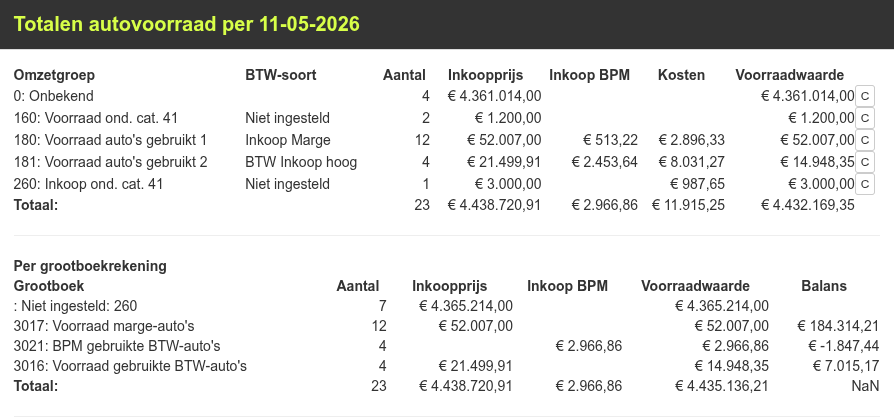
In het bovenste gedeelte zie je de voorraad per omzetgroep, met de aantallen, totalen inkoopprijs en de kosten
In het onderste gedeelte zie je de voorraad per grootboekrekening
Daaronder staat eventueel nog een gedeelte met voertuigen die wél ingekocht zijn, maar niet ingeboekt zijn.
| Statistieken |
Met deze knop krijg je een overzicht van de inkopen en verkopen.
Je kan bovenin een periode instellen waar naar er gekeken wordt.
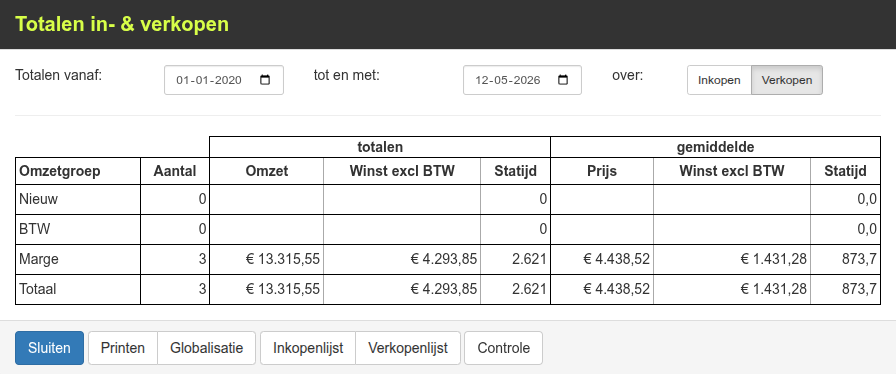
Onderstaan staan weer een aantal knoppen.
Printen: Hiermee druk je het overzicht af
Globalisatie: Hiermee kan je een globalisatielijst genereren over de bovenstaande periode
Inkopenlijst: Hiermee krijg je een overzicht van je inkopen per voertuig
Verkopenlijst: Hiermee krijg je een overzicht van de verkopen in de eerder ingegeven periode. Ook staan de inkopen erbij en eventuele (overige) onkosten
Controle: Hiermee krijg je een overzicht van je inkopen, met eventuele een foutmelding in de laatste kolom
| Printen |
Via de knop printen kun je verscheidene lijsten uitprinten. Ook heb je verschillende opties om te printen. Hiervoor zet je het vinkje aan voor de optie die je wilt gebruiken.
| Exporteren |
De knop exporteren exporteert in een keer je autovoorraadlijst naar een .csv-bestand (Excel).
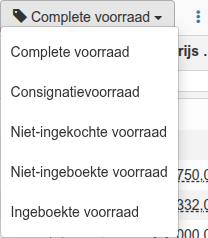
| Complete voorraad |
Helemaal aan de rechterkant heb je nog twee verschillende knoppen
Eén knop is Complete voorraad, als je daar op klikt kan je verschillende selecties maken voor de voorraad
Bijvoorbeeld alleen de Consignatievoorraad
| ... |
Onder deze knop staan de volgende functies
Voorraad per: Hiermee kan je de voorraad inzien per een bepaalde datum, als je hier op klikt krijg je datum-picker te zien
Importeren: Hiermee kan je een .CSV-bestand importeren om meerdere auto's in één keer op voorraad te zetten
Inkooprekeningen bekijken: Hiermee krijg je een overzicht van de inkooprekeningen van de voertuigen die je dit jaar hebt ingekocht
Auto details (autogegevens)
Zie: Autolijst#Auto-details-(Autogegevens)
Auto in consignatie
Wil je een auto in consignatie in je voorraad zetten omdat je de auto verkoopt namens een andere partij?
Zie: Auto in consignatie